Comment regrouper les applications Apple TV dans des dossiers
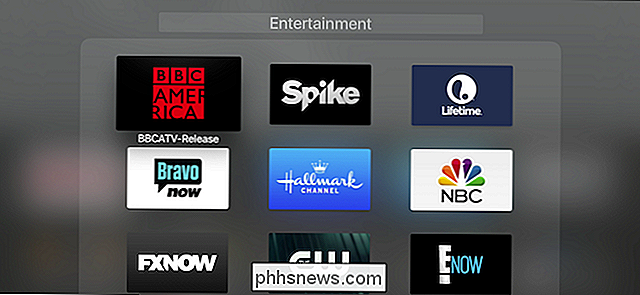
Vous avez probablement déjà ajouté de nombreuses applications et jeux à votre Apple TV, si bien que votre écran d'accueil est devenu encombré et encombrant. Cependant, le regroupement des éléments dans des dossiers permet de restaurer rapidement l'ordre.
Cette méthode s'applique uniquement à l'Apple TV 4ème génération. Assurez-vous également que TVOS est à jour sur votre appareil. La fonctionnalité de dossier a été ajoutée à partir de la version 9.2, mais la version la plus récente est 10.1.
Méthode 1: cliquez et faites glisser
Il existe deux façons de regrouper des applications dans des dossiers sur Apple TV. La première méthode peut vous être familière si vous utilisez un iPhone ou un iPad.
Choisissez d'abord une application que vous souhaitez déplacer dans un dossier. Cliquez et maintenez la surface tactile sur la télécommande Siri (sur les anciennes télécommandes, maintenez Select) jusqu'à ce que l'application commence à bouger.
Ensuite, sur la télécommande Siri, faites glisser votre doigt sur la surface tactile pour déplacer l'application application jusqu'à ce qu'ils soient regroupés. Sur les anciennes télécommandes, utilisez les boutons directionnels
Enfin, relâchez la surface tactile ou sélectionnez pour terminer le déplacement et votre nouveau dossier sera créé.

Maintenant que notre nouveau dossier a été créé, nous pouvons le renommer en le balayant sur la surface tactile (ou en utilisant le bouton haut) jusqu'à ce que le nom du dossier soit sélectionné et l'alphabet en dessous
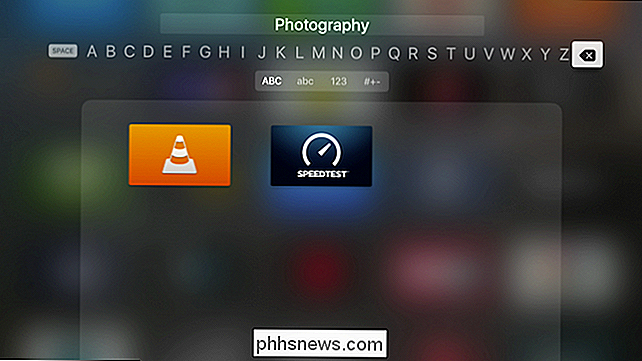
Vous pouvez renommer un dossier en balayant vers la gauche ou la droite (télécommande Siri) ou utiliser les boutons directionnels. Cliquez simplement sur la surface tactile ou sur Sélectionner pour sélectionner chaque lettre dans le nom de votre dossier
Avec la télécommande Siri, vous pouvez également appuyer et maintenir le bouton du microphone pour dicter le nom.

Méthode 2: Utiliser le menu Options
La deuxième méthode de regroupement d'applications nécessite seulement quelques étapes supplémentaires, mais c'est probablement un peu plus facile si vous avez des tonnes d'applications sur votre écran d'accueil.
Sélectionnez d'abord une application sur votre écran d'accueil jusqu'à ce qu'elle bouge. le bouton Lecture / Pause.
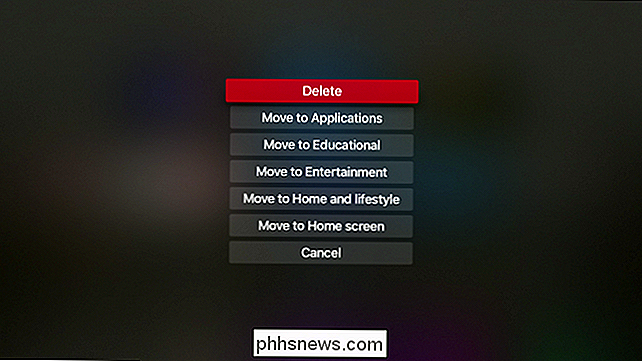
Un menu apparaîtra avec des options pour supprimer l'application, créer un nouveau dossier, le déplacer vers un autre dossier que nous avons déjà créé, ou annuler l'opération.
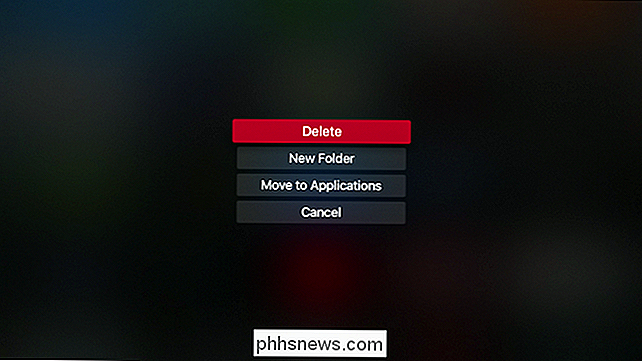
Ici, nous 'ai créé un nouveau dossier avec le nom par défaut Divertissement.

Ensuite, nous sélectionnons une autre application jusqu'à ce qu'elle bouge, et appuyez de nouveau sur le bouton Lecture / Pause. Maintenant, nous pouvons déplacer l'application dans l'un de nos deux dossiers. Lorsque vous créez plus de dossiers, vous verrez les emplacements où vous pouvez déplacer vos applications.
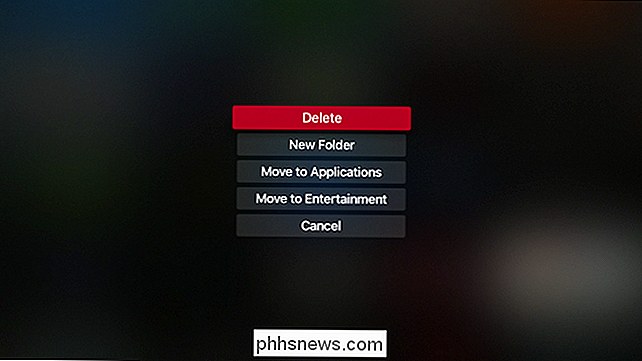
Si vous avez beaucoup de choses sur votre écran d'accueil, cela peut prendre un certain temps pour les déplacer et les trier dans leurs dossiers respectifs, mais comme vous pouvez le voir, le résultat est beaucoup plus organisé et compact.
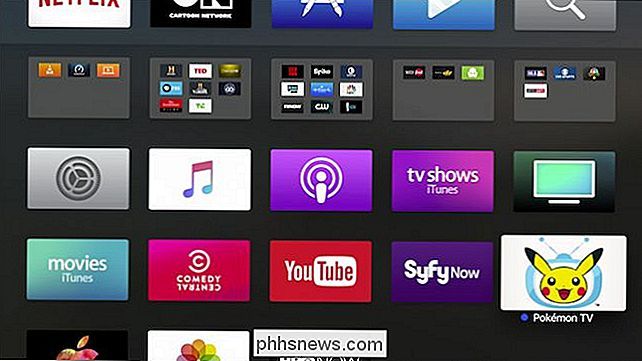
Si vous souhaitez diviser un dossier ou déplacer quelque chose vers l'écran d'accueil, suivez simplement les procédures ci-contre. Cliquez sur une application dans un dossier jusqu'à ce qu'elle bouge et déplacez-la, ou appuyez sur Lecture / Pause et choisissez "Déplacer vers l'écran d'accueil" (ou déplacez-la vers un autre dossier).
Les dossiers sur Apple TV sont un excellent moyen votre écran d'accueil en contrôle. Fini le temps du défilement et de la chasse pour vos applications ou passer du temps à arranger les choses dans un ordre reconnaissable.
Bien sûr, vous devrez peut-être investir un peu de temps pour obtenir tout ce que vous préférez. votre écran d'accueil sera rationalisé et organisé.
Comment protéger les fichiers texte en utilisant Vim sous Linux (ou macOS)
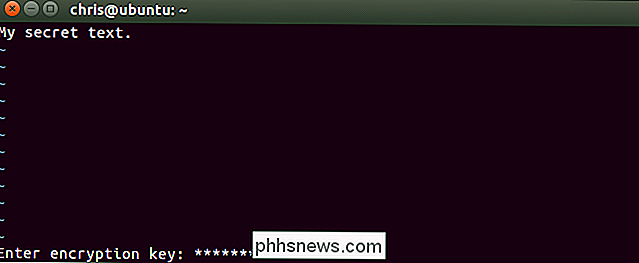
L'éditeur de texte vim, un outil standard inclus sur Linux et macOS, permet de crypter rapidement des fichiers texte avec un mot de passe. C'est plus rapide et plus pratique que de crypter un fichier texte avec un utilitaire séparé. Voici comment le configurer: Assurez-vous que le système Vim prend en charge le chiffrement Certaines distributions Linux, y compris Ubuntu, incluent par défaut une version minimale de vim, destinée uniquement à l'édition de texte de base.
Quel type de filtre à air devrais-je utiliser pour ma fournaise et mon climatiseur?
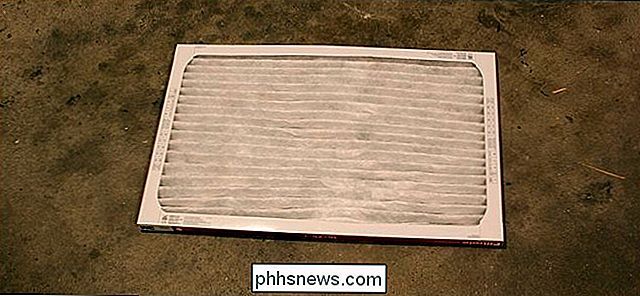
J'espère que vous devriez changer votre fournaise et votre filtre de climatisation tous les deux mois. CONNEXION: Comment optimiser le flux d'air de votre maison pour économiser de l'argent sur votre climatiseur Si votre système CVC est venu avec un manuel d'utilisation, alors il est probablement dit que type de filtre à air que vous devriez utiliser, mais si vous êtes comme la plupart des propriétaires, vous n'avez probablement aucune idée de l'emplacement du manuel d'utilisation de votre système HVAC (si vous l'avez toujours en premier lieu).