Comment libérer de l'espace sur les messages de votre iPhone ou iPad App
Si vous envoyez et recevez beaucoup de SMS, l'application Messages peut prendre beaucoup de place sur votre iPhone ou iPad. Non seulement il stocke votre historique de messages texte, mais il conserve également les pièces jointes photo et vidéo que vous avez reçues. Voici comment libérer cet espace si vous manquez d'espace.
Voir l'espace utilisé par l'application Messages
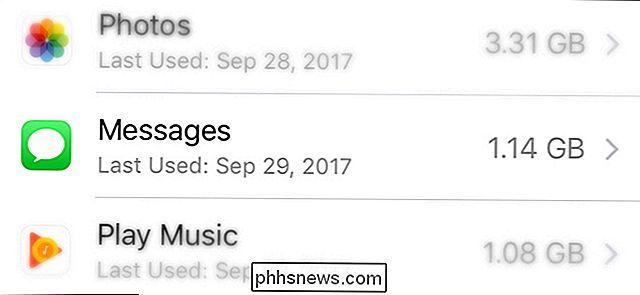
Vous pouvez vérifier l'espace utilisé par l'application Messages sur votre appareil à partir de l'écran Stockage. Ouvrez l'application Paramètres sur votre iPhone ou iPad et accédez à Général> Stockage iPhone (ou Stockage iPad) et attendez que tout se charge (cela peut prendre environ 20 secondes).
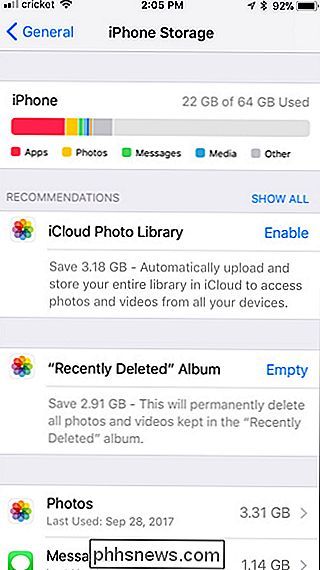
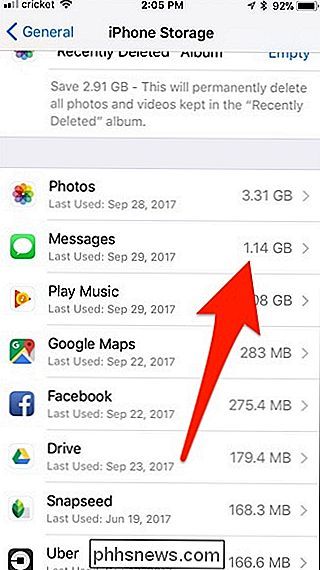
Ensuite, faites défiler la liste et recherchez l'application Messages. Vous verrez combien d'espace de stockage il utilise. Dans mon cas, ça prend 1,14 Go. Si le vôtre prend beaucoup d'espace, lisez la suite pour savoir comment vous pouvez le libérer.
Supprimer automatiquement les anciens messages
LIÉS: Comment libérer de l'espace sur un iPhone ou un iPad
Pour éviter que les messages ne s'accumulent indéfiniment et que vous preniez de plus en plus d'espace de stockage, vous pouvez définir tous les messages à supprimer après un certain laps de temps.
Gardez à l'esprit, cependant, que tous les messages sont supprimés sera parti pour toujours. Donc, si vous voulez conserver un enregistrement de vos messages ou conserver certains messages pour toujours, vous ne voudrez probablement pas les supprimer automatiquement. Pour modifier ce paramètre, ouvrez l'application Paramètres et appuyez sur "Messages".
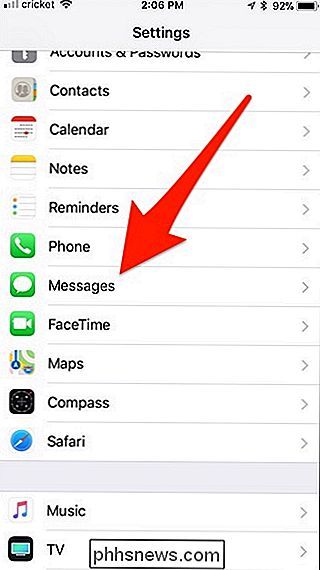
Faites défiler vers le bas et appuyez sur "Conserver les messages".

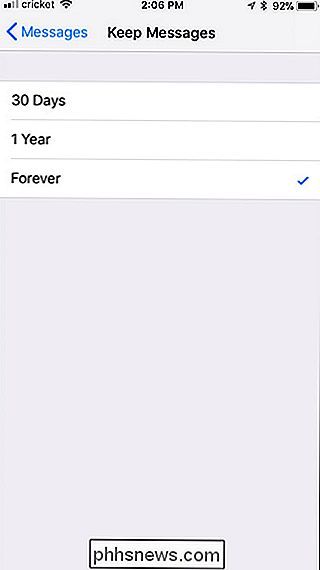
Choisissez une période d'expiration. Par défaut, votre iPhone ou iPad gardera les messages "Forever", mais vous pouvez choisir de les garder pour "30 Days" ou "1 Year" si vous préférez.
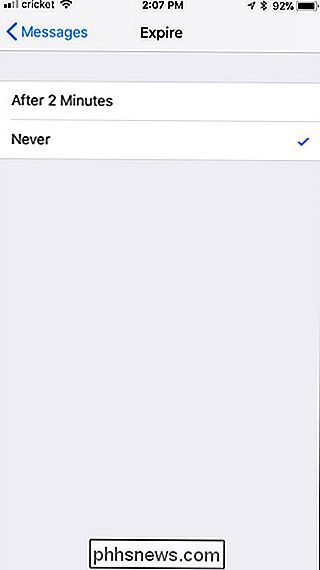
Comme pour les messages audio, votre appareil les supprimera automatiquement minutes après que vous les écoutiez. Cela les empêche de prendre de l'espace pour toujours, même après que vous en avez complètement fini avec eux. Pour changer cela, cependant, vous pouvez revenir à l'écran principal Messages dans les paramètres et appuyez sur "Expirer" sous "Messages audio".
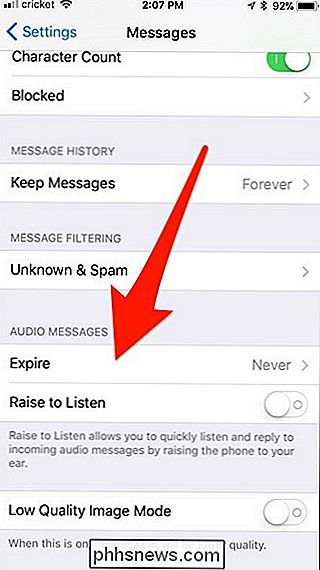
De là, vous pouvez choisir de les supprimer automatiquement après deux minutes ou ne jamais avoir les supprimer (sauf si vous les supprimez manuellement).
Supprimer en bloc Photos, vidéos et pièces jointes
Vous connaissez peut-être un moyen de supprimer des messages et des pièces jointes dans l'application Messages en appuyant longuement sur un message ou photo, en tapant "Plus", en sélectionnant ce que vous voulez supprimer, et en tapant sur la poubelle. Mais c'est la façon la plus lente de le faire, et vous devrez parcourir vos conversations pour trouver toutes les images que vous voulez supprimer.
Vous pouvez également appuyer sur le bouton rond "i" en haut à droite le coin d'une conversation pour afficher toutes les pièces jointes de la conversation, puis supprimez tous les médias dont vous n'avez plus besoin. Cependant, ce n'est toujours pas la meilleure solution.
CONNEXION: Comment libérer de l'espace sur votre iPhone ou iPad en déchargeant les applications inutilisées
Au lieu de cela, revenez dans l'application Paramètres et naviguez vers Général > Stockage iPhone (ou stockage iPad) comme vous l'avez fait auparavant. Faites défiler la liste et sélectionnez l'application Messages. À partir de là, appuyez sur "Réviser les pièces jointes volumineuses".
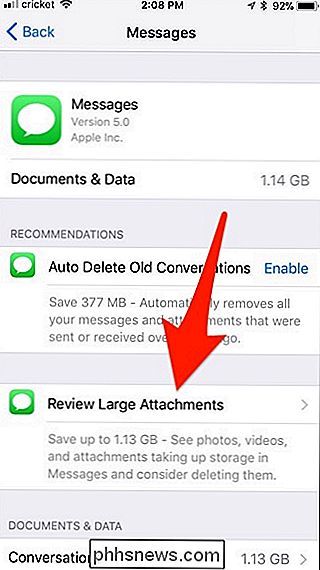
Vous obtiendrez une liste de toutes les photos, vidéos et autres pièces jointes enregistrées par l'application Messages dans tous vos fils de conversation. premier
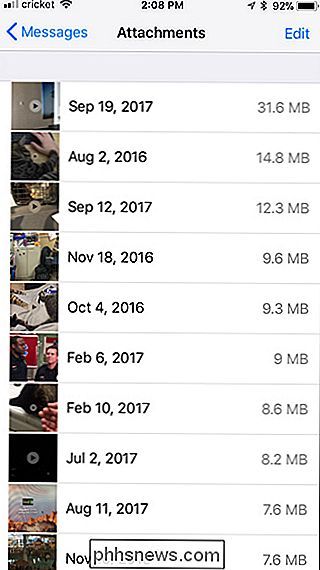
Pour supprimer un, il suffit de glisser vers la gauche et appuyez sur "Supprimer"
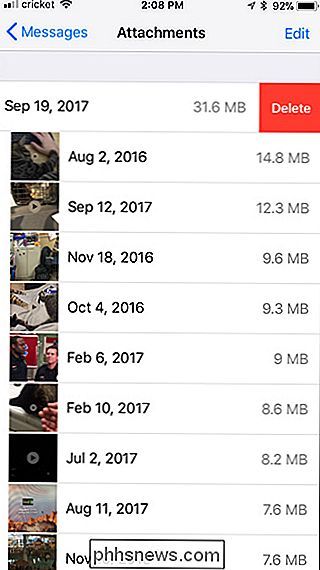
Malheureusement, il n'y a pas d'option "Sélectionner tout" ou même un moyen de sélectionner plusieurs pièces jointes et les supprimer d'un seul coup. Cependant, c'est toujours le meilleur moyen de se débarrasser des plus grandes pièces jointes avec un minimum d'effort.
Si vous voulez organiser cette liste dans des types de média spécifiques, revenez sur un écran et vous verrez "Revoir les grandes pièces jointes" Documents & Data "suivi d'une liste des différents types de médias.
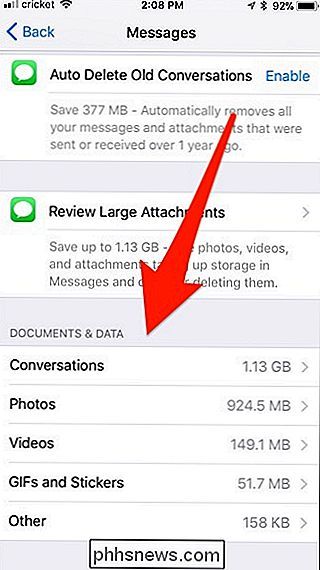
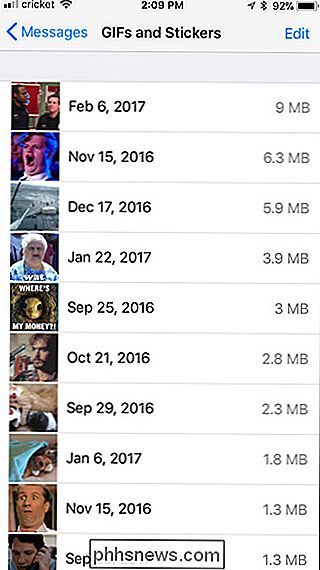
En tapant sur l'un, vous n'afficherez que les pièces jointes de ce type. Donc, si vous appuyez sur "Photos", seules les photos seront affichées.
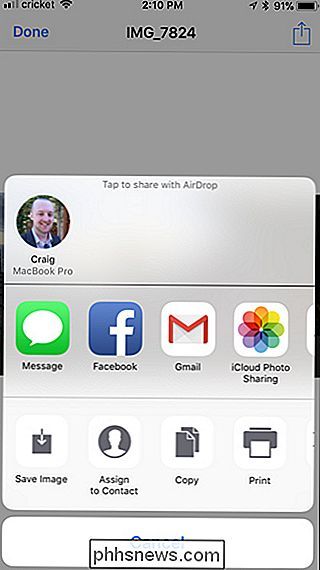
Si vous souhaitez enregistrer une photo ou une vidéo avant de la supprimer définitivement, vous pouvez appuyer dessus, puis sélectionner le bouton Partager dans l'angle supérieur gauche.
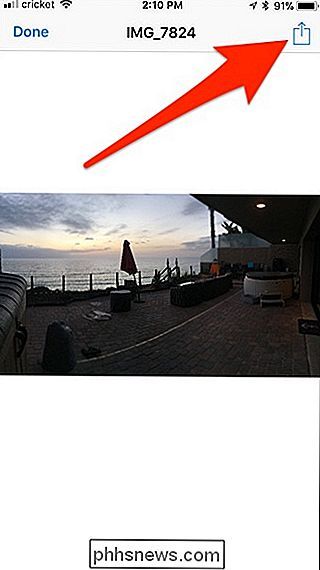
À partir de là, vous pouvez l'insérer dans un autre appareil, l'envoyer
Supprimer les fils de conversation entiers
Si les messages utilisent beaucoup d'espace, les pièces jointes sont susceptibles d'être incriminées, donc la simple suppression des conversations textuelles peut ne pas suffire . Cependant, si vous avez de longues conversations remplies de messages texte, ils pourraient prendre un peu plus d'espace que vous ne le pensez. Vous pouvez les supprimer et libérer cet espace, en supposant que vous ne souhaitez pas conserver ces conversations.
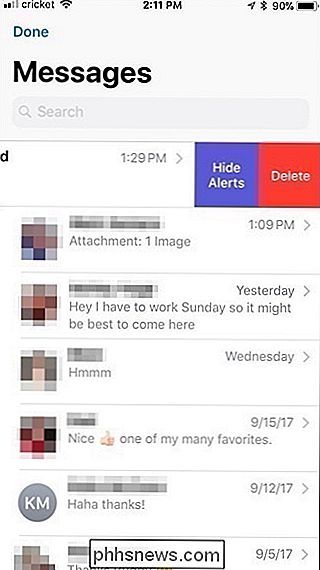
Vous pouvez supprimer un fil de conversation entier dans l'application Messages en faisant glisser le doigt dessus et en tapant sur "Supprimer". Cela supprimera tous les messages dans le fil de discussion, ainsi que toutes les pièces jointes des médias
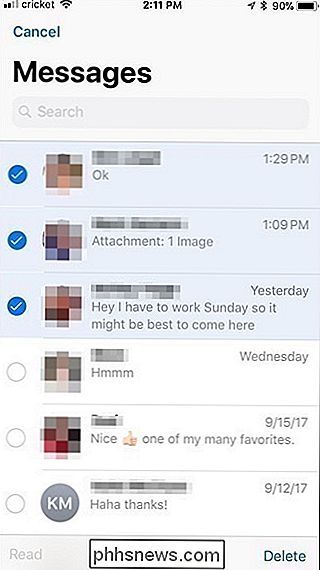
Pour supprimer plusieurs fils de conversation en même temps, appuyez sur le bouton "Modifier" sur l'écran Messages principal et sélectionnez plusieurs conversations. Appuyez sur "Supprimer" dans le coin inférieur droit de l'écran pour les supprimer.
Les messages texte ne consomment pas vraiment beaucoup d'espace. Cependant, si vous avez accumulé plusieurs années de photos et de vidéos que vous avez envoyées et reçues, il est probable que vous ayez besoin d'un audit de messagerie de toute façon.
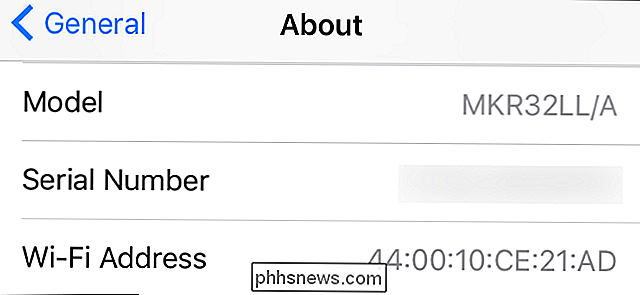
Devrais-je garder secrets les numéros de série de ma technologie?
Chaque appareil électronique que vous possédez, téléphone, ordinateur portable, souris, clavier et autres éléments techniques, possède un numéro de série unique. Mais ces chiffres sont-ils mieux gardés privés, comme les mots de passe, ou est-ce que quelqu'un d'autre les voit? Qu'est-ce qu'un numéro de série?
Pourquoi mes amis ne voient-ils pas correctement mon Emoji?
Les emoji sont des raccourcis graphiques pour les états émotionnels, les blagues et les nuances de langage, donc c'est particulièrement problématique quand votre ami voit un emoji différent que celui que vous avez envoyé. Voici pourquoi vos messages pourraient ne pas arriver comme vous le vouliez Comment fonctionne Emoji: un code pour chaque sourire Nous, les utilisateurs finaux, ne voyons que le fruit graphique du système emoji.