Comment désactiver le coup d'œil Aero dans Windows
Aero Peek est une fonctionnalité disponible sous Windows depuis Windows 7 et activée par défaut (sauf sous Windows 8).
CONNEXION: Comment faire un affichage Aero Peek instantanément sous Windows
Pour utiliser Aero Peek, déplacez votre souris sur le bouton Afficher le bureau sur le côté droit de la barre des tâches. Après un moment, toutes les fenêtres ouvertes du programme deviennent transparentes et vous pouvez voir votre bureau. Éloignez votre souris du bouton Afficher le bureau pour afficher à nouveau les fenêtres de votre programme.
Si vous ne souhaitez pas utiliser Aero Peek, vous pouvez le désactiver de plusieurs manières. Les procédures pour désactiver Aero Peek sont les mêmes dans Windows 7, 8 et 10, sauf indication contraire. Le bouton Afficher le bureau est très étroit et difficile à voir dans Windows 8 et 10, mais si vous vous assurez simplement de déplacer votre souris à l'extrême droite de la barre des tâches, Aero Peek fonctionnera. Notez que, dans Windows 8, le déplacement de votre souris vers l'extrême droite de la barre des tâches ouvre également la barre des charmes
Comment désactiver le coup d'œil Aero
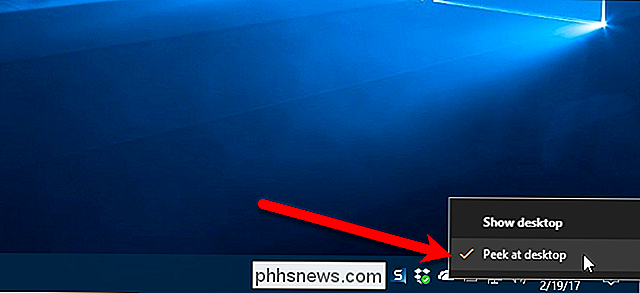
Le moyen le plus rapide de désactiver Aero Peek est de déplacer votre souris sur le Tout à fait à droite de la barre des tâches, cliquez avec le bouton droit sur le bouton Afficher le bureau, puis sélectionnez "Peek sur le bureau" dans le menu contextuel. Lorsque Aero Peek est désactivé, il ne doit pas y avoir de coche à côté de l'option Peek at desktop
Si l'option "Peek at desktop" est grisée, Aero Peek est désactivé, même si l'option est cochée. Pour plus d'informations sur le fait de rendre cette option disponible à nouveau, consultez la section "Comment désactiver et activer Aero Peek dans les propriétés système" ci-dessous.
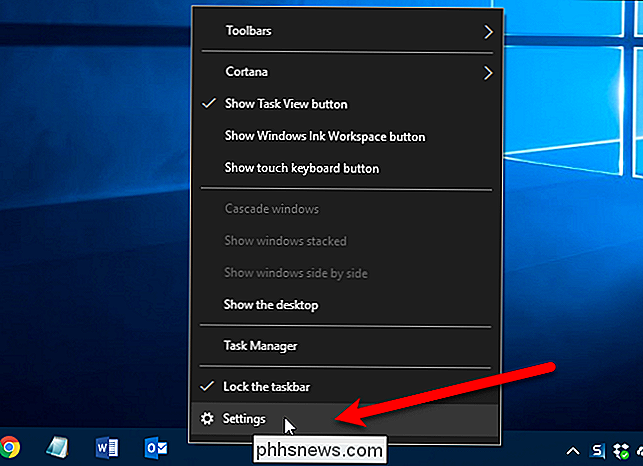
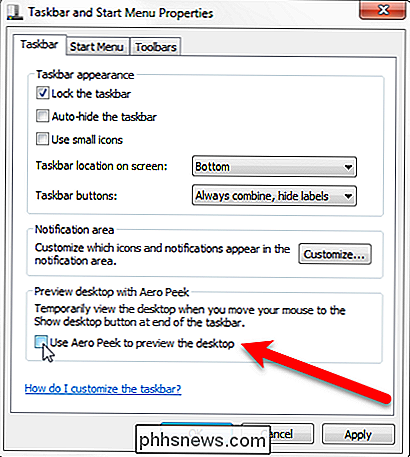
Vous pouvez également désactiver Aero Peek dans les paramètres de la barre des tâches. Faites un clic droit sur la barre des tâches et sélectionnez "Paramètres" dans le menu contextuel de Windows 10 ou "Propriétés" dans Windows 7 et 8.
Dans l'écran des paramètres de la barre des tâches, cliquez sur "Utiliser Peek pour prévisualiser le bureau votre souris sur le bouton Afficher le bureau à la fin de la barre des tâches "bouton curseur pour qu'il devienne blanc et lit Off.
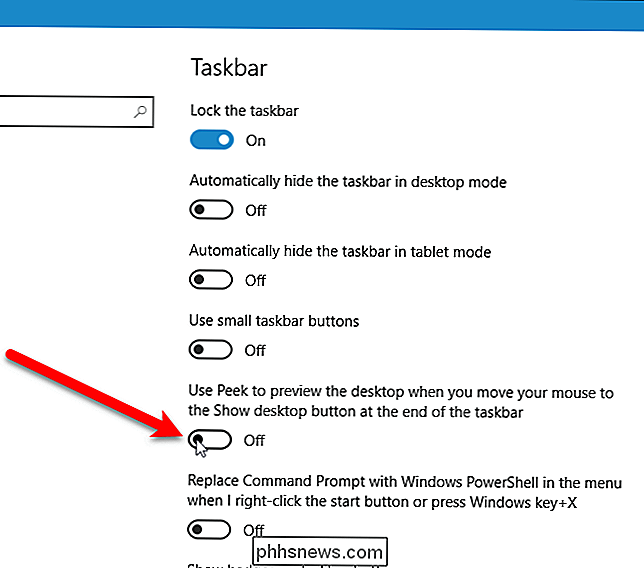
Sur Windows 7, cela sera légèrement différent, mais une option similaire est disponible en bas de la fenêtre. Sur Windows 8, la même option disponible dans les paramètres de Windows 10 est disponible dans l'onglet Barre des tâches
Comment activer le coup d'oeil si l'option est grisée
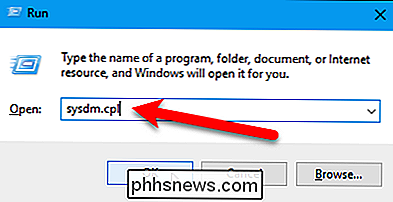
Si Aero Peek est désactivé et que vous voulez l'activer, L'option est grisée, ce qui signifie que Aero Peek est désactivé dans les propriétés système. Pour l'activer là, appuyez sur Windows + R sur votre clavier pour ouvrir la boîte de dialogue Exécuter. Ensuite, entrezsysdm.cpldans la boîte "Ouvrir" et cliquez sur le bouton "OK" ou appuyez sur Entrée
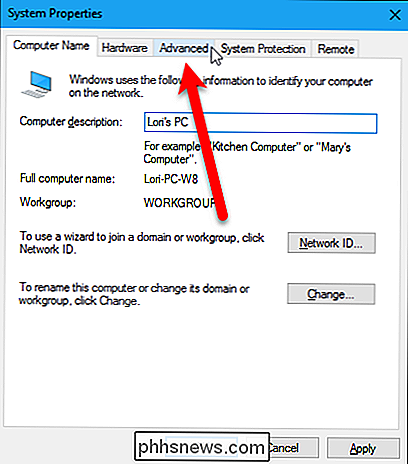
Dans la boîte de dialogue Propriétés système, cliquez sur l'onglet "Avancé"
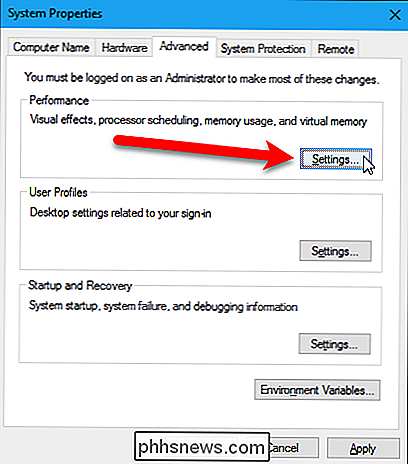
Cliquez sur le bouton "Paramètres" de la section "Performances"
Dans l'onglet "Effets visuels", cochez la case "Activer la vue" dans Windows 10 ("Activer Aero Peek" dans Windows 7) pour activer la fonction Aero Peek et rendre l'option disponible
Cliquez sur le bouton "OK" dans la boîte de dialogue Options de performances, puis cliquez sur le bouton "OK" de la boîte de dialogue Propriétés système.
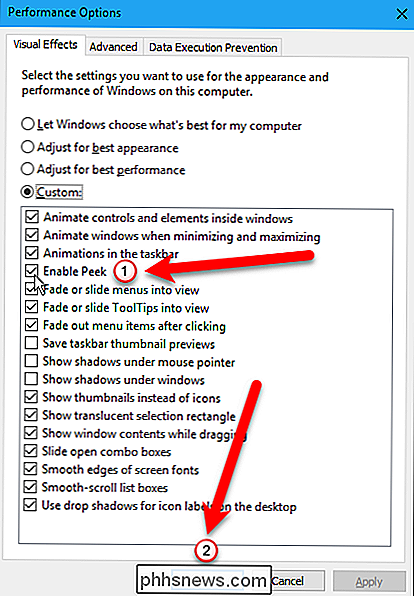
Vous pouvez maintenant activer Aero Peek en activant ou en cochant la même options que nous avons précédemment utilisées pour désactiver Aero Peek.
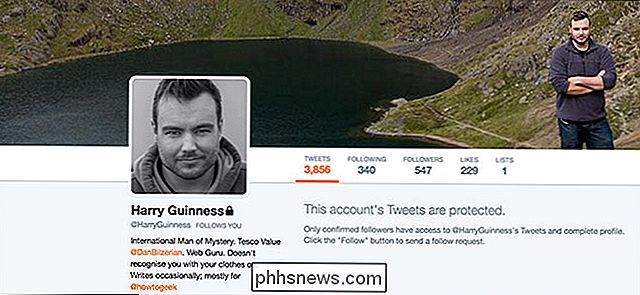
Comment rendre votre compte Twitter privé
Par défaut, lorsque vous tweetez, vous le diffusez dans le monde entier. Vous pourriez faire une mauvaise blague à vos 170 partisans, monter dans un avion, et au moment où vous atterrissez, découvrez que votre Tweet est devenu viral et que maintenant vous n'avez plus de travail - c'est littéralement ce qui est arrivé à Justine Sacco.
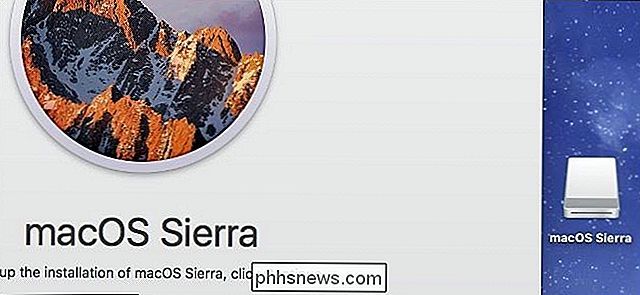
Installation et utilisation de macOS Sierra sur un disque externe
Vous avez toujours souhaité emporter votre Mac avec vous sur un disque externe? Vous pouvez installer macOS Sierra sur un lecteur externe, un lecteur flash ou une carte SD, puis utiliser ce périphérique comme disque système macOS où que vous alliez. Nous vous montrerons comment le configurer. Gardez à l'esprit que ce n'est pas la même chose que d'utiliser un périphérique externe pour installer macOS, ce qui vous permet d'installer macOS sur un périphérique USB externe.