Personnalisation de l'écran d'accueil de votre salon Echo
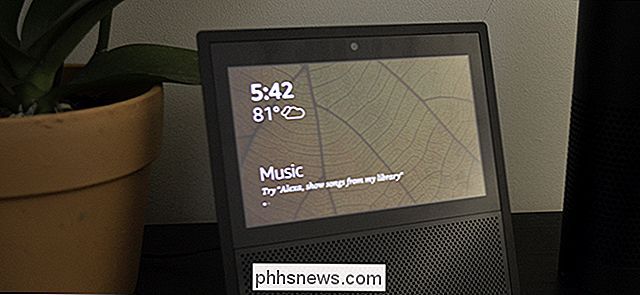
Le salon Echo Show est le seul produit Amazon Echo doté d'un écran d'accueil. Lorsque vous ne l'utilisez pas, le Show proposera des commandes vocales, affichera vos événements et vous apportera même des événements en cours. Si vous n'aimez pas ce que vous voyez, vous pouvez personnaliser la photo d'arrière-plan et les cartes que l'Echo Show affiche quand il ne fait rien d'autre.
Pour personnaliser l'écran d'accueil de votre Echo Show, balayez du haut vers le bas Appuyez sur Paramètres.
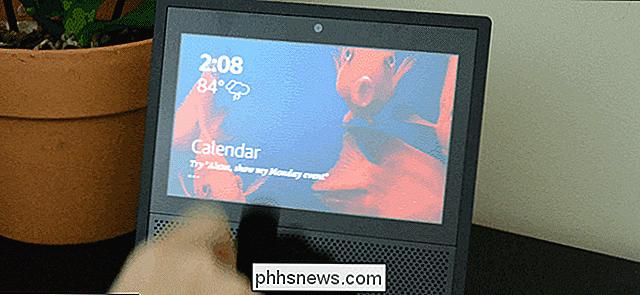
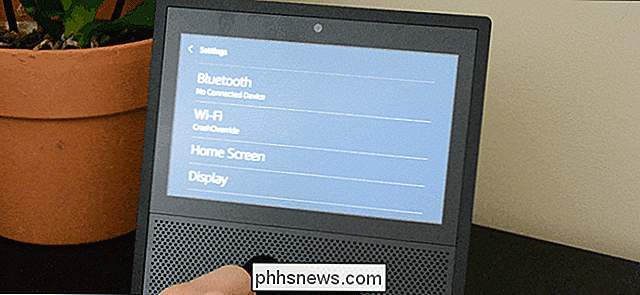
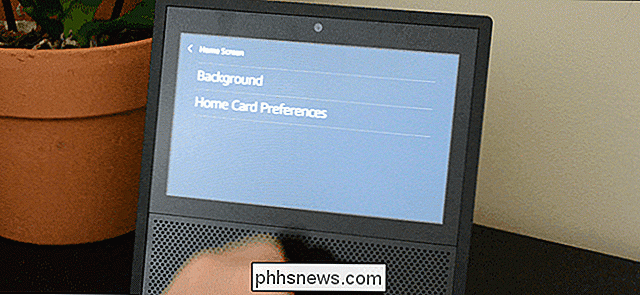
Vers le haut de la liste, appuyez sur Écran d'accueil.
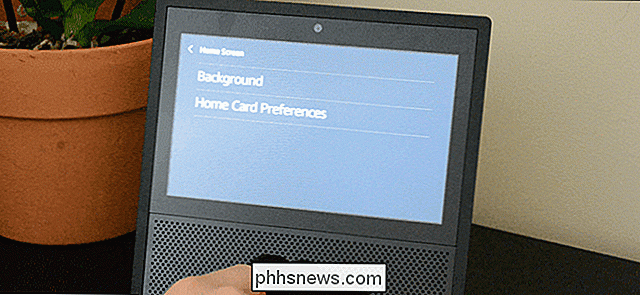
Vous pouvez personnaliser votre écran d'accueil de deux façons. Tout d'abord, commençons par Background. Touchez ceci et vous verrez trois options pour l'arrière-plan de votre écran d'accueil:
- Par défaut: Cette option tirera certaines photos de la photothèque d'Amazon. C'est l'option que votre Echo Show utilise hors de la boîte, donc il devrait déjà être sélectionné.
- Alexa App Photo: Cela vous permettra de télécharger votre propre photo à l'Echo Show. Il affichera seulement une photo, au lieu de faire défiler plusieurs photos. Pour configurer ceci, vous devez utiliser l'application Alexa qui contrôle votre appareil.
- Prime Photos: Si vous utilisez Amazon Prime Photos pour stocker vos photos, vous pouvez choisir l'un des albums de votre compte sur soyez votre arrière-plan. Votre émission d'écho parcourra ensuite chaque photo de l'album.
Nous vous montrerons comment changer votre arrière-plan en une seule photo. Touchez Photo de l'application Alexa.
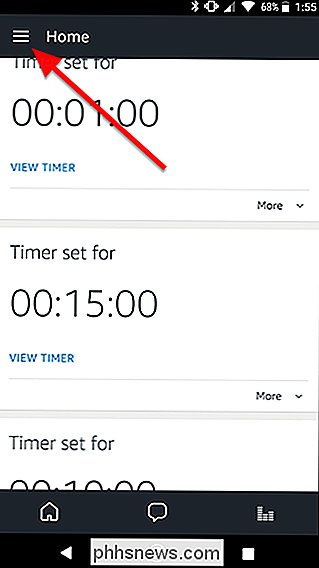
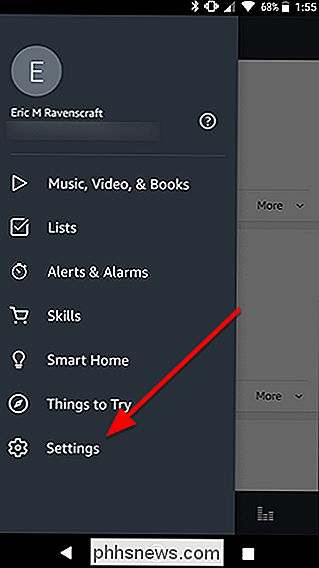
Votre Écho vous indiquera que vous devez ajouter une photo avec l'application Alexa. Ouvrez l'application sur votre téléphone. Appuyez sur le bouton de menu dans le coin supérieur gauche et choisissez Paramètres
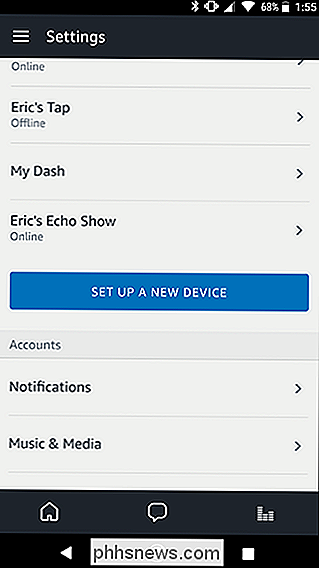
Faites défiler la liste pour trouver votre spectacle Echo et appuyez dessus
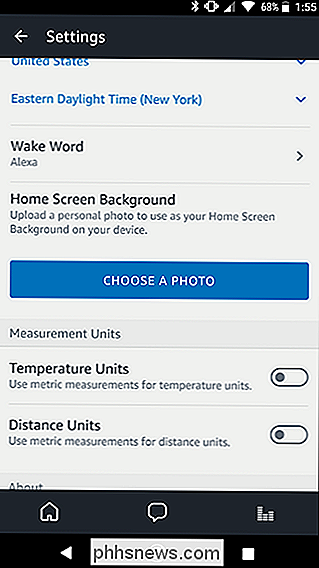
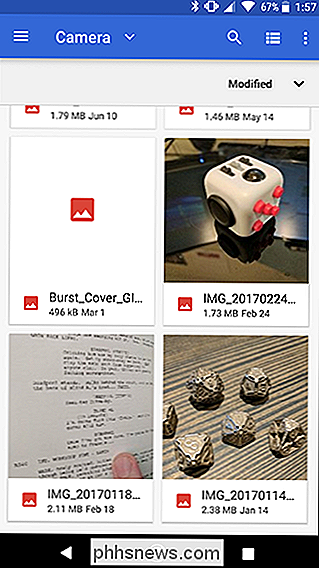
Juste en dessous de l'écran d'accueil, appuyez sur le gros bouton bleu Choisissez une photo. > Dans le sélecteur de fichiers qui apparaît, choisissez une photo que vous souhaitez utiliser comme arrière-plan
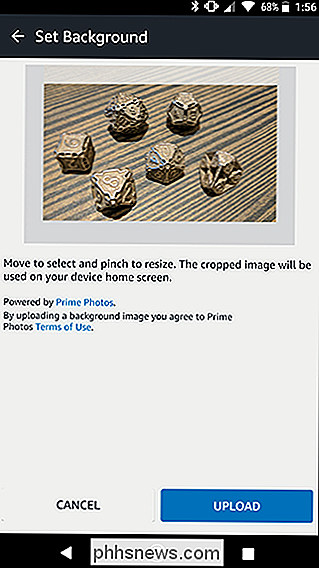
Sur l'écran suivant, vous pouvez déplacer ou agrandir la photo sur la région que vous souhaitez. La superposition vous montrera quelle partie de la photo sera visible sur l'écran.
Maintenant, votre photo sera mise en arrière-plan sur votre Echo Show! Si vous souhaitez revenir à l'option Par défaut ou Prime, vous pouvez le faire sur le salon Echo lui-même. Toutefois, si vous souhaitez la remplacer par une autre photo d'arrière-plan, vous aurez à nouveau besoin de l'application Alexa.
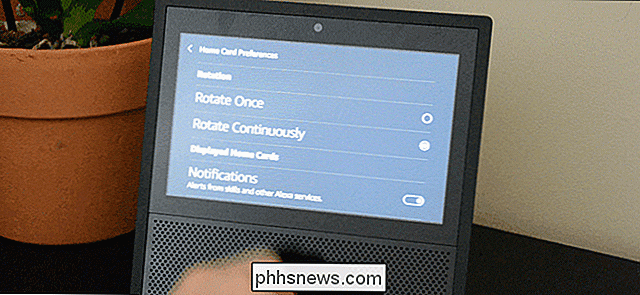
Dans le menu d'accueil, il existe une autre option de personnalisation appelée Préférences de la carte d'accueil. Touchez-le.
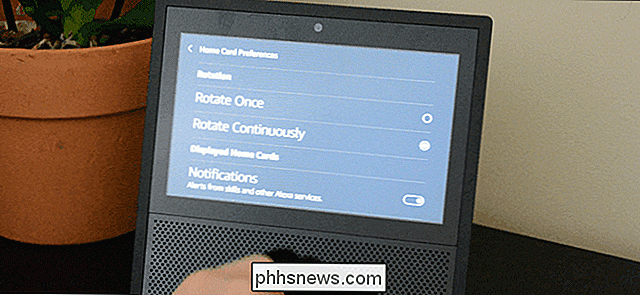
La première option en haut de l'écran est intitulée Rotation. Cela détermine la fréquence à laquelle l'Echo Show fait pivoter les cartes, comme vos événements ou vos actualités, sur votre écran d'accueil. Par défaut, il est réglé sur Rotation en continu, ce qui permet de continuer à changer quelle carte est affichée sur votre écran. Si vous choisissez Pivoter une fois, les cartes passeront une fois à l'écran d'accueil, mais sinon, vous devrez passer d'une carte à l'autre pour en voir de nouvelles.
En dessous, vous trouverez le réel partie intéressante. Ici, vous verrez un ensemble de bascules pour les types d'informations qui peuvent être affichées sur l'écran d'accueil. Il y a quatre commutateurs que vous pouvez activer ou désactiver. Les notifications vous montreront des alertes sur de nouvelles compétences ou suggéreront des commandes vocales à essayer. Les événements à venir extraient des informations de votre calendrier et vous indiquent ce qui s'en vient. Drop In vous montrera toute personne que vous pouvez contacter rapidement en utilisant la fonction Drop In d'Amazon (si vous ne l'avez pas complètement désactivé). Enfin, les sujets tendance vous montreront les cartes avec les nouvelles et les événements actuels. Si vous ne souhaitez pas voir ces informations, désactivez-les.
L'écran d'accueil Echo Show ne fait pas une tonne, mais il n'est pas nécessaire. Heureusement, vous pouvez personnaliser à peu près tous les aspects de ce que Amazon vous montre lorsque vous n'utilisez pas l'Echo Show en quelques clics.
Comment envoyer des fichiers volumineux par courrier électronique
De nombreux serveurs de messagerie refusent d'accepter les pièces jointes d'un certain format. Bien que la taille des pièces jointes ne soit pas à jour, il existe d'autres moyens simples d'envoyer des fichiers volumineux par courrier électronique. Même si vous utilisez un client de messagerie électronique moderne, la taille des messages est limitée.
Comment jumeler votre Amazon Echo à des enceintes Bluetooth pour un son plus puissant
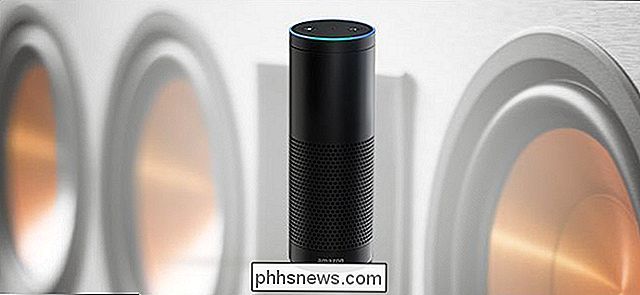
Bien que les échos et les échos aient un son respectable pour leur taille, comparativement aux enceintes Bluetooth de table beaucoup plus grandes ( ou un système de cinéma maison complet avec support Bluetooth), ils sont assez anémiques. Regardons comment vous pouvez les relier à des haut-parleurs plus gros et plus robustes Ce dont vous avez besoin pour l'appariement Bluetooth RELATED: Comment utiliser votre Amazon Echo comme haut-parleur Bluetooth Ceci n'est pas un tutoriel sur la façon d'utiliser Bluetooth pour envoyer de la musique à votre Echo (par exemple pour écouter de la musique à partir de votre téléphone) - ceci est un tutoriel sur comment envoyer l'audio à l'enceinte.