Les câbles S-vidéo provoquent-ils le cancer?
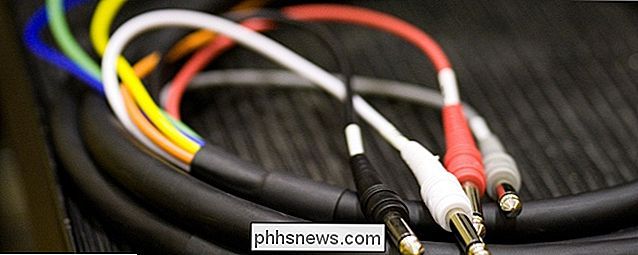
Selon l'endroit où vous vivez, vous pouvez recevoir un avertissement de santé lorsque vous achetez des composants matériels en ligne pour votre ordinateur. Est-ce quelque chose dont vous devriez vous inquiéter ou pas?
La session de questions-réponses d'aujourd'hui nous est offerte par SuperUser, une subdivision de Stack Exchange, un regroupement communautaire de sites Web de questions-réponses.
Shawn Eary veut savoir si les câbles S-Vidéo causent le cancer:
Je commandais des pièces chez un détaillant en ligne et j'ai reçu un avertissement disant que
Je ne savais pas quel produit avait déclenché l'avertissement, j'ai appelé le détaillant au téléphone. Selon eux, c'était le câble S-Vidéo. Effectivement, l'avertissement est parti quand j'ai enlevé le câble S-Vidéo du chariot.
Ensuite, j'ai essayé d'ajouter plusieurs autres câbles S-Vidéo de différentes sociétés. Tous les câbles S-vidéo que j'ai choisis semblaient déclencher l'alerte au cancer
Y a-t-il quelque chose dans la plupart des câbles S-vidéo qui cause le cancer?
Les câbles S-vidéo provoquent-ils le cancer?
> Les contributeurs SuperUser Zeiss Ikon et Alex Atkinson ont la réponse pour nous. Tout d'abord, Zeiss Ikon:
Une soudure qui contient du plomb est la source la plus probable de l'avertissement «connu pour provoquer un cancer ou un autre trouble de la reproduction». Les appareils électroniques assemblés en Europe ou vendus dans l'Union européenne sont fabriqués avec de la soudure sans plomb par la loi, mais aux États-Unis et dans la plupart des pays d'Asie, les soudures étain-plomb les moins chères et les plus faciles à utiliser sont toujours en vigueur. Ne mangez pas les connecteurs, lavez-vous les mains après la manipulation si le plastique isolant est cassé, et tout ira bien.
En passant, ce ne sont pas seulement des câbles S-Vidéo.
Suivi de la réponse d'Alex Atkinson:
L'état de Californie a des lois beaucoup plus strictes sur les cancérogènes potentiels que le reste de les États Unis. L'avertissement signifie simplement qu'il y a des produits chimiques dans le produit qui peuvent causer le cancer dans certaines situations spécifiques. Vous devriez probablement manger la chose.
Avez-vous quelque chose à ajouter à l'explication? Sonnez dans les commentaires. Vous voulez lire plus de réponses d'autres utilisateurs de Stack Exchange? Découvrez le fil de discussion complet ici.
![Vous êtes invité au coffret WinX DVD Ripper Giveaway & Easter, limité dans le temps! [Commandité]](http://phhsnews.com/img/how-to-2018/you-are-invited-to-winx-dvd-ripper-giveaway-easter-gift-pack-time-limited.jpg)
Vous êtes invité au coffret WinX DVD Ripper Giveaway & Easter, limité dans le temps! [Commandité]
Le jour de Pâques est à l'horizon. Si vous avez mis à jour votre ordinateur vers Windows 10, considérez-vous comme chanceux: Digiarty Software célèbre la fête en beauté. A partir de maintenant, vous pouvez aller chercher un véritable jeu de clés de licence pour le dernier WinX DVD Ripper Platinum, l'un des meilleurs rippers DVD pour Windows qui puisse parfaitement relancer la fonction de lecture de DVD perdue sur Windows 10, sans dépenser un centime.

Comment réinitialiser votre routeur sans fil
Récemment, un ami m'a demandé comment ils pouvaient réinitialiser leur routeur sans fil à ses paramètres par défaut, car ils ne pouvaient plus se souvenir du mot de passe WiFi. Vous arrive-t-il jamais? Moi aussi!Voici quelques raisons pour lesquelles vous devrez peut-être réinitialiser votre routeur sans fil: 1) Vous avez utilisé un mot de passe difficile à mémoriser, vous l'avez oublié et n'avez pas le mot de passe stocké ailleurs ou 2) Il a été configuré par quelqu'un d'autre. 3) Vous voulez


![9 Façons de donner une seconde chance à vos vieux DVD rayés [Distribution sponsorisée]](http://phhsnews.com/img/how-to-2018/9-ways-to-give-your-old-scratched-dvds-second-chance-to-live.png)