Comment activer Intel XMP pour que votre RAM fonctionne à ses vitesses annoncées
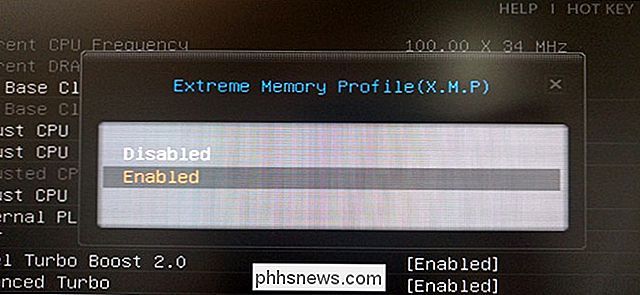
Si vous avez construit votre propre PC et acheté de la RAM rapide, il y a de bonnes chances que RAM ne fonctionne pas horaires annoncés. La RAM fonctionnera toujours à des vitesses plus lentes sauf si vous synchronisez manuellement les timings ou si vous activez le XMP d'Intel.
Cette option n'est pas disponible sur le BIOS de chaque carte mère et chaque RAM n'a pas de profil XMP. fonctionner à des vitesses standard. Mais, si vous avez construit votre propre ordinateur de jeu et acheté de la RAM annoncée avec des vitesses rapides, vous devriez avoir XMP en option.
Qu'est-ce Intel XMP?
RAM doit respecter les vitesses standard définies par JEDEC, le Joint Electron Conseil d'ingénierie des appareils. Même si vous achetez de la RAM annoncée avec des horaires spécifiques qui la rendent plus rapide que la norme et l'insérez dans une carte mère conçue pour les joueurs et autres passionnés, elle ne fonctionnera pas immédiatement à ces vitesses annoncées. Il fonctionnera à la vitesse standard.
Cependant, vous n'avez plus besoin d'entrer dans votre BIOS et de définir manuellement la valeur de la RAM par valeur. Au lieu de cela, la RAM que vous achetez a une petite quantité de stockage qui fournit un ou deux «Extreme Memory Profiles» d'Intel. Votre BIOS peut lire ces profils et configurer automatiquement les timings optimaux choisis par le fabricant de votre RAM. Ce seront les timings annoncés de la RAM
Si vous avez un processeur AMD à la place, vous pouvez activer les profils de mémoire "AMP" -AMD. Ceci est la version AMD du XMP d'Intel.
Comment vérifier les synchronisations de votre RAM
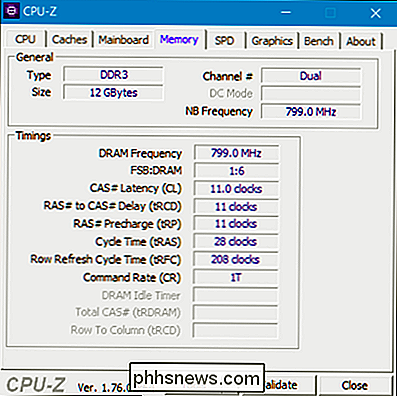
Vous pouvez vérifier les horaires de votre RAM depuis Windows. Téléchargez CPU-Z, cliquez sur l'onglet Mémoire, et vous verrez à quelle heure votre RAM est configurée pour fonctionner. Comparez les minutages que vous voyez ici aux minutages pour lesquels votre RAM est annoncée. Si vous avez construit votre propre PC et n'avez jamais activé XMP, il y a de fortes chances que les temps de RAM soient plus lents que vous ne le pensez.
Activer XMP
Pour activer XMP, vous devez vous diriger vers votre ordinateur. BIOS Redémarrez votre ordinateur et appuyez sur la touche appropriée au début du processus de démarrage, souvent "Echap", "Supprimer", "F2" ou "F10". La clé peut être affichée sur l'écran de votre ordinateur pendant le processus de démarrage. Si vous n'êtes pas sûr de la clé appropriée pour votre ordinateur, consultez la documentation de votre ordinateur ou celle de votre carte mère
Faites un tour dans le BIOS et cherchez une option nommée "XMP". Cette option peut être sur l'écran principal des paramètres, ou il peut être enterré dans un écran avancé sur votre RAM. Il peut s'agir d'une section d'options "overclocking", bien qu'il ne s'agisse pas d'un overclocking technique.
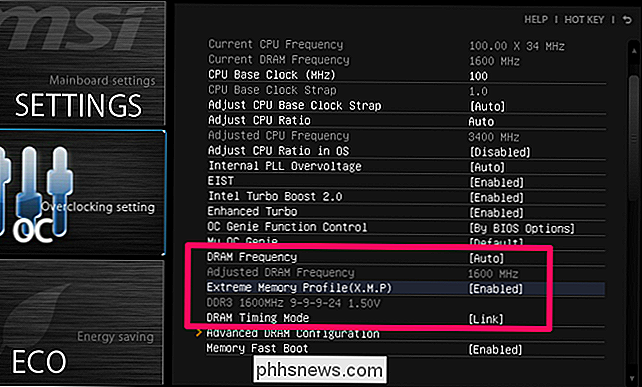
Activez l'option XMP et sélectionnez un profil. Bien que vous puissiez choisir parmi deux profils distincts, vous verrez souvent un seul profil XMP que vous pouvez activer. (Dans certains cas, il se peut que vous ayez une seule option pour "Activer" ou "Désactiver".)
Si vous avez le choix entre deux profils, ils seront souvent très similaires, l'un ayant des temps de mémoire légèrement plus courts. Vous devriez juste être en mesure de choisir "Profil 1" et être fait avec cela. Cependant, vous pouvez essayer d'activer chaque profil à tour de rôle et choisir le profil qui vous offre des vitesses de mémoire plus rapides, si vous le souhaitez. Pour ce faire, activez un profil XMP et parcourez votre BIOS pour voir les temps de RAM pour voir comment ils ont changé. Vous pouvez également redémarrer dans Windows et ouvrir à nouveau CPU-Z
Chaque fois que vous insérez de la RAM annoncée avec des vitesses supérieures à la vitesse standard, dirigez-vous vers le BIOS et activez XMP pour que la RAM fonctionne réellement à ces vitesses . Bien que ce soit simple, c'est facile à manquer, surtout si vous n'avez jamais entendu parler de XMP et que vous ne savez pas que vous devez effectuer cette étape supplémentaire.
Crédit image: Bakak HCGaming, Szorssz
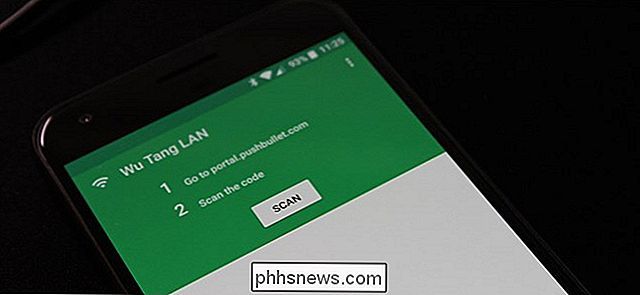
Comment transférer rapidement des fichiers d'un ordinateur vers votre téléphone avec Portal
Nous avons tous eu ce moment où nous avons besoin d'un fichier sur notre téléphone qui se trouve sur l'ordinateur. Maintenant, il y a plusieurs façons de le faire: envoyez-le par e-mail, placez-le dans un stockage en nuage comme Dropbox, ou même transférez-le avec un câble USB. Mais il y a un moyen plus rapide et plus facile.
Comment définir votre distribution Linux par défaut sous Windows 10
Windows 10 vous permet désormais d'installer plusieurs environnements Linux, en commençant par la mise à jour des créateurs de Fall. Si vous avez plusieurs environnements Linux, vous pouvez définir votre configuration par défaut et passer de l'une à l'autre RELATED: Comment installer et utiliser Linux Bash Shell sous Windows 10 Vous pouvez exécuter plusieurs environnements Linux sur une fois, mais votre environnement par défaut est utilisé lorsque vous lancez une commande comme wsl.