Les meilleures applications de gestion de photos pour Android
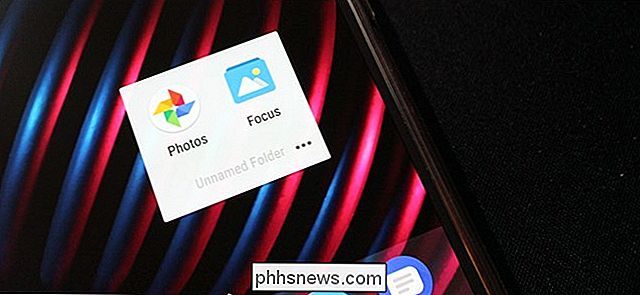
Si vous avez un téléphone Android, vous avez sans aucun doute installé une application de gestion de photos, très probablement appelée "Galerie". quelle? Ce n'est pas la fin de toutes les applications photo. En fait, il ya beaucoup d'autres sur le Play Store qui font un beaucoup meilleur travail de manipulation de vos photos.
La meilleure option pour la plupart des gens: Google Photos
Ok, j'admettrai que celui-ci est une sorte de triche-après tout, il y a une possibilité que notre application de gestion de photos préférée est déjà installée sur votre appareil, car c'est la valeur par défaut sur certains téléphones Android stock plus récents. Mais si vous ne l'avez jamais utilisé, vous vous trompez.
LIÉS: 18 choses que vous n'avez peut-être pas connues Google Photos peut faire
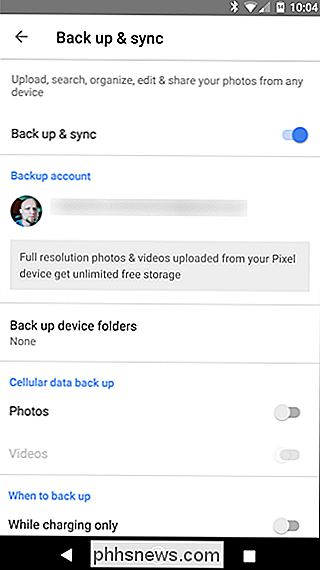
Google Photos est bourré d'informations utiles caractéristiques, mais il y en a quelques-uns à mentionner spécifiquement. Tout d'abord, c'est le seul gestionnaire de photos qui offre également des sauvegardes illimitées de vos images. Avec Google Photos, vous pouvez stocker vos photos et vidéos sauvegardées sur les serveurs de Google. Ils sont légèrement compressés avant d'être téléchargés (pour économiser de l'espace à la fin de Google), mais la plupart des utilisateurs ne remarqueront probablement pas la différence. Vous pouvez ensuite accéder à l'intégralité de votre catalogue d'images, quel que soit l'appareil sur lequel elles sont utilisées (Android), sur le site Web Google Photos.
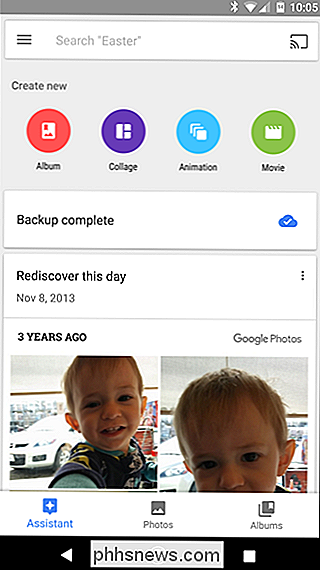
En plus, Photos dispose d'une fonctionnalité "Assistant" intégrée Cela permet aux utilisateurs de créer rapidement des collages, des animations et même des vidéos depuis leur galerie. C'est très intuitif et facile à utiliser - et même ceux qui sont sauvegardés!
CONNEXES: Comment recadrer et éditer des photos sur Android
Et quand il s'agit de retouche photo, rotation, recadrage, filtres, et like-Photos est de premier ordre pour une application de galerie "simple". Il ne va pas être aussi robuste que quelque chose comme Adobe Photoshop ou Lightroom, mais en termes de retouches rapides et de retouches légères, il devrait couvrir toutes les bases que la plupart des utilisateurs veulent.
Google Photos est, bien sûr, gratuit. Si vous ne l'avez pas déjà installé, vous pouvez l'obtenir ici. Et si vous le faites, commencez à l'utiliser!
Le meilleur pour la vie privée: Focus
Regardez, nous avons tous des images qui ne sont pas destinées aux yeux des autres. Peut-être sont-ils des clichés de documents importants ou ... d'autres choses, mais le point est le même: ils sont destinés à vous et à vous seuls. Avec la plupart des applications de style galerie, vous ne pouvez pas vraiment garder certaines images privées, et vous ne pouvez certainement pas garder toute la galerie derrière le verrou!
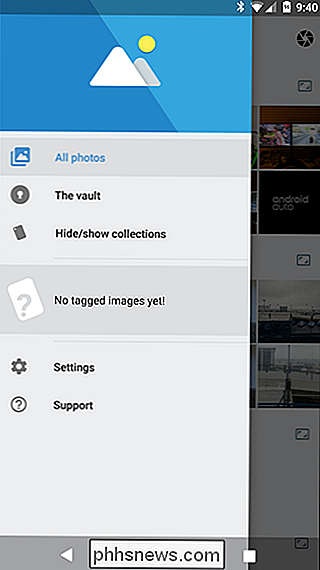
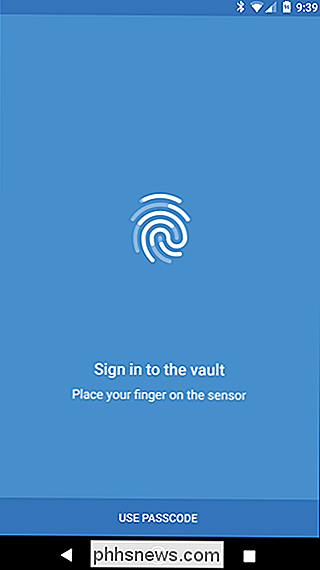
C'est là que Focus entre en scène: c'est une excellente application de galerie , mais il offre également la vie privée qui n'est tout simplement pas disponible sur d'autres applications de son genre. Fondamentalement, il a une fonctionnalité appelée "The Vault" - qui est seulement disponible sur la mise à niveau de $ 1.99 dans l'application - qui permet aux utilisateurs de mettre efficacement des images et des vidéos derrière la protection par mot de passe. Si votre téléphone est équipé d'un lecteur d'empreintes digitales, il l'utilisera à la place d'un mot de passe, ce qui est fantastique.
Si ce niveau de protection ne vous suffit pas, vous pouvez également verrouiller l'application entière avec un code
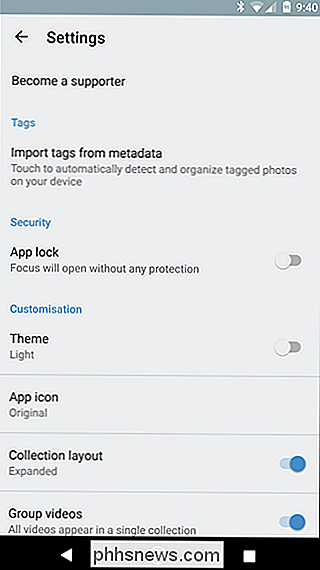
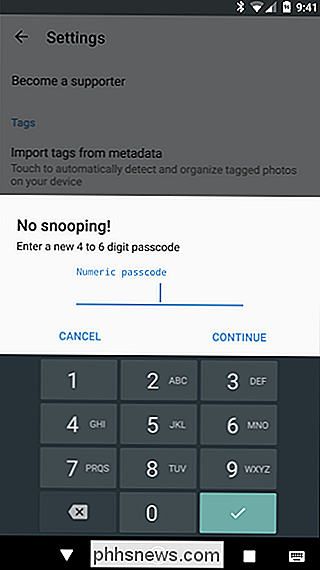
Bien sûr, il y a un problème avec Focus: les autres applications de galerie peuvent toujours voir les images, même si elles sont verrouillées dans The Vault. Donc, si vous voulez vraiment la vie privée, vous devrez supprimer ou désactiver toutes les autres applications de la galerie.
Focus est libre d'utiliser, mais comme je l'ai mentionné plus tôt, The Vault est uniquement disponible dans la version payante de l'application. être obtenu avec un achat in-app
Il y a beaucoup d'applications de galerie sur le Play Store, et beaucoup d'entre eux sont très bons! Quand il s'agit de cela, cependant, Google Photos et Focus sont difficiles à battre, mais pour des raisons très différentes. Vraiment, il n'y a aucune raison de ne pas avoir installé les deux, mais gardez juste à l'esprit que, pour le moment au moins, tout ce que vous stockez dans Focus 'Vault apparaîtra toujours dans Photos. Heureusement, il y a un correctif pour ce défaut mineur sur le chemin.
Comment désactiver l'écran de verrouillage de votre Nintendo Switch
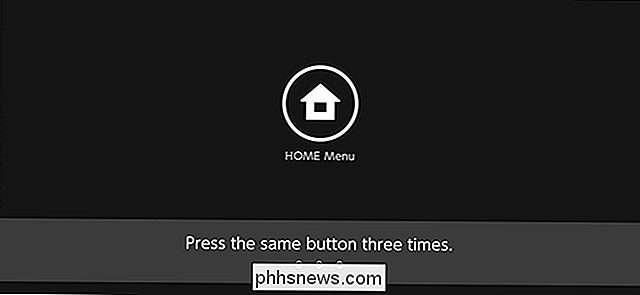
Lorsque vous sortez votre Nintendo Switch du mode veille, vous devez passer par un écran de verrouillage légèrement fatigant. D'abord, vous devez appuyer sur A pour déverrouiller l'écran de verrouillage, puis appuyez sur n'importe quel bouton trois fois pour vraiment déverrouiller la console. L'écran de verrouillage n'utilise pas de mot de passe ou de code PIN, donc il n'y a pas de sécurité impliquée.
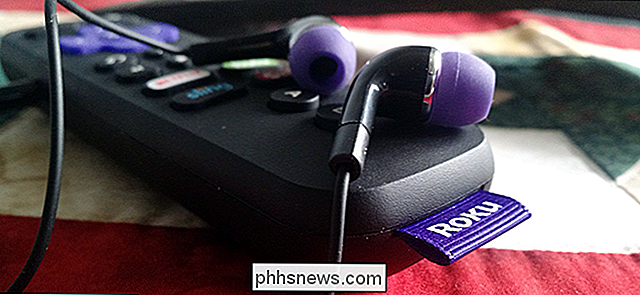
Comment écouter l'audio de votre Roku sur les écouteurs et les haut-parleurs en même temps
L'une des fonctionnalités les plus cool des derniers Rokus, y compris le Roku Premier Plus, le Roku Ultra et le Roku 3 et 4-est la prise casque sur la télécommande. Si votre Roku est fourni avec un casque d'écoute, vous avez cette fonction C'est plutôt sympa: branchez des écouteurs à votre télécommande et vous pouvez entendre l'audio de votre téléviseur de l'autre côté de la pièce.