Windows 7 RAM Requirements - De combien de mémoire ai-je besoin?
Les utilisateurs d'ordinateurs vétérans, ou tous ceux qui ont possédé des PC depuis plusieurs années maintenant, peuvent se souvenir quand 1Go de RAM a été considéré comme un lot. Il n'y a pas si longtemps, un module de mémoire de 1 Go pouvait coûter jusqu'à 100 $.
Maintenant, 1 Go de RAM est considéré comme faible, et la plupart des ordinateurs de bureau et portables sont stockés avec au moins 2 Go, mais généralement plus. Quoi qu'il en soit, ce sont les Windows XP / Pentium 4 jours.
Aussi vite que la technologie informatique évolue, vous vous demandez peut-être "Combien de mémoire ai-je besoin pour Windows 7?" Eh bien, cela dépend vraiment de plusieurs facteurs. Cet article couvre les besoins en mémoire de Windows 7, et donne également quelques recommandations sur la quantité de RAM que vous devriez avoir pour exécuter Windows 7.
 Pour commencer, nous examinerons les exigences de mémoire RAM Windows 7 recommandées par Microsoft.
Selon Microsoft, Windows 7 nécessite que les PC:
- 1 Go minimum ou RAM minimum pour les versions 32 bits de Windows 7.
- 2 Go de RAM minimum pour les versions 64 bits de Windows 7.
En tout état de cause, les exigences de RAM recommandées par Microsoft sont un bon standard à suivre. 1 Go ou RAM devrait être le minimum pour Windows 7. 2 Go de RAM n'est probablement pas nécessaire pour exécuter Windows 7 64 bits, mais cela rendrait le multitâche meilleur et accélèrerait un peu les choses.
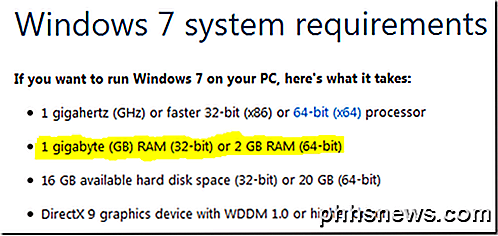
Windows 7 s'installera avec peu de RAM. Cependant, ne vous attendez pas à ce qu'il fonctionne très bien avec moins de 1Go.
Maintenant que nous avons mentionné les exigences minimales de mémoire RAM pour Microsoft Windows 7, consultez les configurations de RAM maximale pour Windows 7.
Selon Microsoft, les PC Windows 7 peuvent gérer une quantité de RAM maximale de:
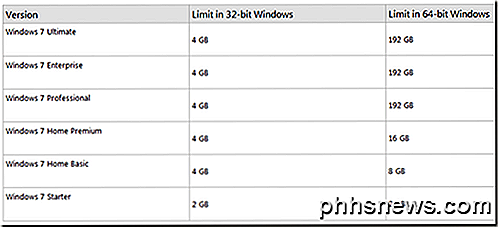
Maintenant, c'est assez peu d'options que vous avez. Comme vous pouvez le voir dans le tableau ci-dessus, plus la version de Windows 7 64 bits que vous utilisez est haute, plus la RAM est officiellement supportée. Les versions 32 bits de Windows 7 sont toutes limitées à 4 Go.
Les systèmes d'exploitation version 32 bits sont assez limités en RAM. Ainsi, vous devez vous assurer que vous ne sortez pas et acheter une mise à niveau de 12 Go de RAM pour un ordinateur Windows 7 32 bits.
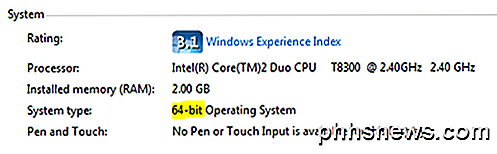
Pour vérifier quelle version de Windows vous utilisez, ouvrez le menu Démarrer, cliquez avec le bouton droit sur l'ordinateur et sélectionnez Propriétés dans le menu déroulant. Vous devriez également voir une option pour la RAM installée.
En ce qui concerne la quantité de mémoire dont vous avez besoin, il y a quelques facteurs à considérer. Certaines recommandations sont:
- 2 Go de RAM pour l'utilisateur moyen de l'ordinateur (celui qui navigue sur Internet, utilise Microsoft Word, joue au solitaire, etc.).
- 4 Go de mémoire vive pour l'utilisateur de l'ordinateur multimédia (un utilisateur qui regarde des DVD, visionne des vidéos en continu, utilise Photoshop et fait du multitâche léger).
- 6 Go de RAM pour l'utilisateur de l'ordinateur multitâche (qui a souvent plusieurs programmes ouverts en même temps, si vous faites du montage vidéo ou de l'édition audio).
- 8 Go de RAM pour l'utilisateur de l'ordinateur de virtualisation (un utilisateur qui exécute simultanément plus d'un système d'exploitation.) Un exemple de virtualisation peut être trouvé ici.
- 16 Go de RAM pour l'utilisateur de PC extrême (celui qui multitâche souvent, joue des jeux PC à forte demande dans les machines virtuelles, fait de nombreux montages vidéo, etc.).
Maintenant, les recommandations ci-dessus ne sont que des directives générales. Vous n'avez peut-être pas besoin de beaucoup de RAM, et vous aurez peut-être besoin de plus de RAM que cela. Dans aucune situation ordinaire, 16 Go de RAM sont nécessaires. De plus, si vous achetez 16 Go de RAM, vous devez vous assurer que le processeur, la carte graphique et le disque dur ne sont pas des goulots d'étranglement.
Vous avez peut-être également remarqué que les recommandations de RAM sont répertoriées dans des intervalles de nombre pair. Par exemple, il n'y a pas de recommandation de 5 Go de RAM. C'est parce que la RAM est souvent vendue en paires.
En outre, la plupart des cartes mères utilisent la mémoire RAM en incorporant le mode double canal, le mode triple canal, etc. Ces modes nécessitent que vous utilisiez des paires de RAM correspondantes (quantité égale) dans un nombre spécifié d'emplacements.
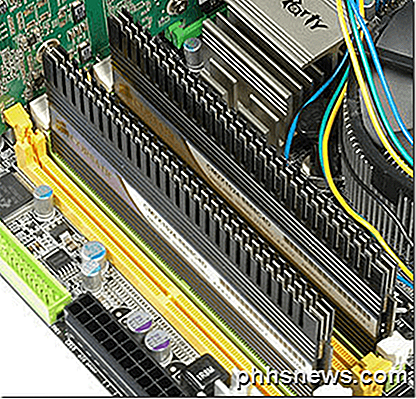
Par exemple, un canal double utiliserait deux paires correspondantes (2 Go, 2 Go) dans deux emplacements RAM spécifiques. Si vous avez des questions, n'hésitez pas à commenter. Prendre plaisir!
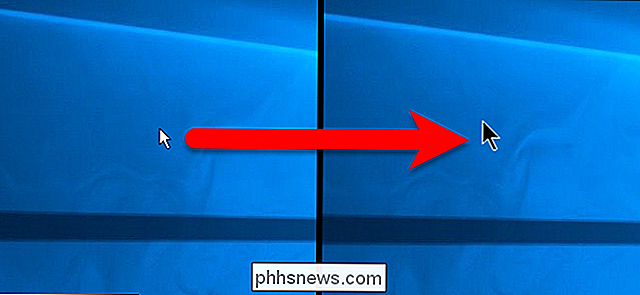
Comment changer la taille et la couleur du pointeur de la souris dans Windows
"Où est le pointeur de la souris?" Si vous vous êtes posé cette question trop de fois, vous pouvez changer la taille et la couleur du pointeur de votre souris pour le rendre plus facile à trouver sur l'écran. Vous pouvez utiliser les paramètres du PC ou le Panneau de configuration pour changer la taille et la couleur du pointeur de la souris.
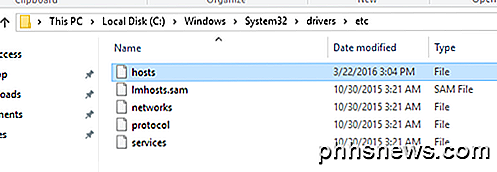
Modifier le fichier Hosts Windows pour bloquer ou rediriger les sites Web
Le fichier Windows Hosts est un fichier que Windows utilise pour contrôler et mapper les adresses IP. En modifiant le fichier Hosts, Windows peut être personnalisé pour bloquer ou rediriger des sites Web spécifiques et même des protocoles utilisés par des programmes et des applications.Pour commencer à éditer le fichier Windows Hosts, vous devez d'abord le localiser. Ouvrez