Comment rechercher des fichiers d'une certaine plage de dates dans Windows Vista et 7
Je naviguais sur notre forum plus tôt aujourd'hui quand j'ai remarqué une question d'un lecteur demandant comment sélectionner une plage de dates rechercher des fichiers dans la recherche avancée. C'est quelque chose qui était extrêmement facile sous XP, mais qui semble être beaucoup moins intuitif dans Vista.
Je me suis dit qu'il ne pouvait pas être la seule personne à être confuse, alors je l'écris ici pour tout le monde.
Comment rechercher une plage de dates avec le clavier
Si vous êtes un accro du clavier, vous pouvez facilement sélectionner une plage de dates en utilisant la syntaxe suivante dans la boîte de recherche de n'importe quel dossier:
modifié: 2/1/2008 ... 20/02/2008
La clé est les deux périodes entre les dates, ce qui indique au moteur de recherche de l'utiliser comme une plage. Vous pouvez utiliser "Datecreated" au lieu de "modified", ou simplement "date" si vous le souhaitez.
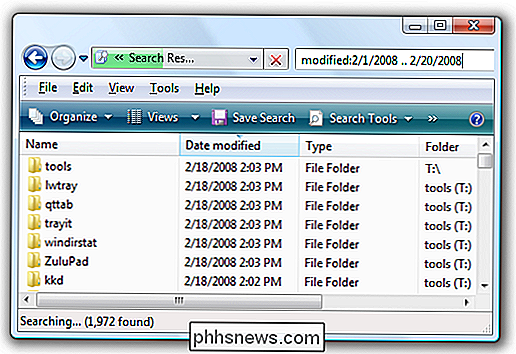
Si vous souhaitez modifier la recherche pour utiliser également des mots-clés, vous pouvez utiliser le paramètre: parameter like this:
name: xls modifié: 2/1/2008 ... 2/20/2008
Il est assez puissant une fois qu'on s'y habitue.
Comment sélectionner une plage de dates avec la souris
Si vous n'êtes pas ' Pour un accro du clavier, vous ne voulez probablement pas vous souvenir de la syntaxe exacte que vous devez taper, mais ne craignez pas - nous avons un autre moyen de le faire. Il suffit d'ouvrir la recherche avancée en appuyant sur la touche F3 avec une fenêtre de l'explorateur ouverte
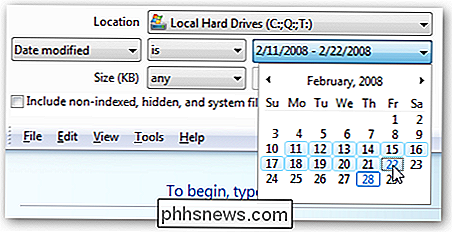
Dans Vista, appuyer sur F3 produira une fenêtre comme celle-ci:
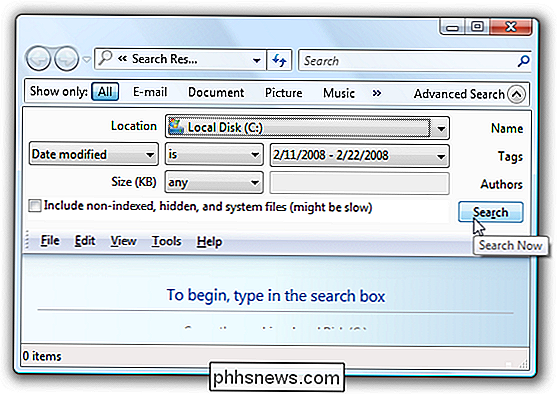
Modifier la date en "Date de modification" puis "est" . Si vous cliquez sur la case de la plage de dates, un calendrier s'affiche
Dans Windows 7, appuyez sur F3 pour afficher une petite liste déroulante près de la barre de recherche.
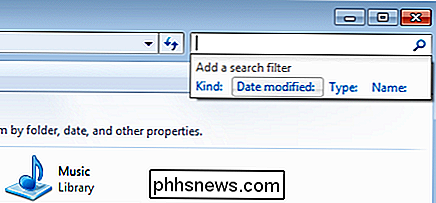
Cliquez sur "Date de modification" pour afficher le calendrier. vous avez la boîte de calendrier ouverte, vous pouvez simplement cliquer sur la première date et glisser la souris pour sélectionner plus de dates.
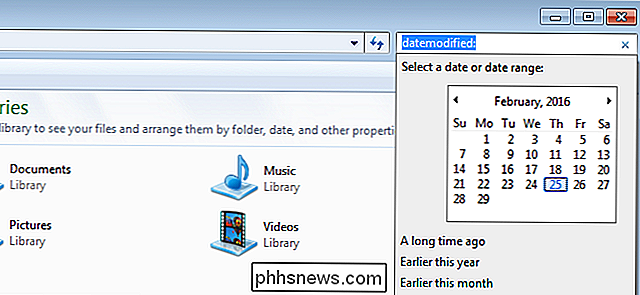
Vous pouvez même cliquer sur le mois pour sélectionner le mois entier, ou même sélectionner plusieurs mois. L'essentiel est qu'une fois que vous avez la sélection comme vous le voulez, vous devez cliquer ailleurs ... c'est un peu délicat jusqu'à ce que vous vous y habituiez.
Bien sûr, vous aurez la meilleure chance si vous mettez aussi dans un nom de fichier dans la zone Nom et sélectionnez l'emplacement de dossier approprié pour effectuer la recherche.
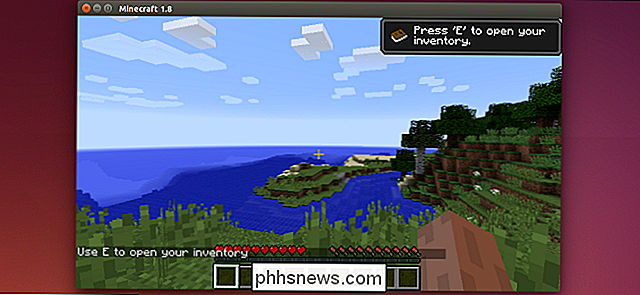
Comment installer Minecraft sur Ubuntu ou toute autre distribution Linux
Minecraft fonctionne très bien sous Linux, mais il n'est probablement pas disponible pour une installation facile dans le gestionnaire de paquets de votre distribution Linux. Voici comment préparer votre système Linux pour Minecraft. Nous avons utilisé Ubuntu 14.04 pour ce processus, et c'est de là que viennent nos exemples concrets.
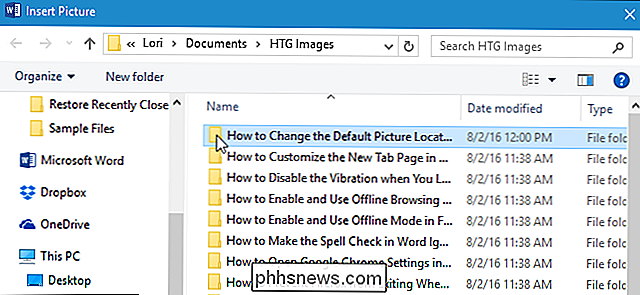
Comment modifier l'emplacement "Insérer une image" par défaut dans Microsoft Word
Lorsque vous insérez une image dans un document, Word sélectionne toujours le dossier Images Library pour sélectionner votre fichier image. Toutefois, vous pouvez spécifier un dossier différent comme emplacement d'image par défaut qui s'affiche lorsque vous insérez des images dans Word RELATED: Comment modifier l'emplacement d'enregistrement par défaut et le dossier de fichiers locaux dans Word 2013 Si vous avez un dossier commun dans lequel vous stockez toutes vos images que vous insérez dans vos documents Word, vous pouvez spécifier ce dossier comme emplacement d'image par défaut dans Word.
![Un outil vidéo polyvalent sur la conversion vidéo ascendante et descendante 4K [Giveaway sponsorisé]](http://phhsnews.com/img/how-to-2018/versatile-video-tool-on-4k-video-upscaling-and-downscaling.jpg)
Un outil vidéo polyvalent sur la conversion vidéo ascendante et descendante 4K [Giveaway sponsorisé]