Facebook Container isole Facebook du reste de votre Firefox Browsing
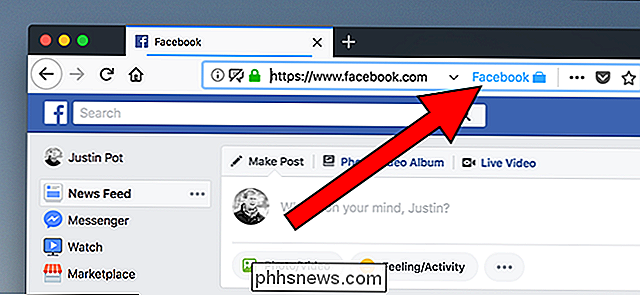
Firefox: Facebook suit votre activité sur le Web, grâce à un réseau de boutons «J'aime» et d'annonces intégrées. Si cela vous dérange, Facebook Container peut vous aider.
Cette extension Firefox stocke vos cookies Facebook séparément des autres cookies de votre navigateur, et ne permet d'y accéder que lorsque vous naviguez sur Facebook. Cela signifie que Facebook ne peut pas vous suivre facilement lorsque vous naviguez sur d'autres sites. Pour citer le blog Mozilla:
Lorsque vous installerez cette extension, il supprimera vos cookies Facebook et vous déconnectera de Facebook. La prochaine fois que vous visiterez Facebook, il s'ouvrira dans un nouvel onglet du navigateur de couleur bleue (aka "onglet conteneur"). Dans cet onglet, vous pouvez vous connecter à Facebook et l'utiliser comme vous le feriez normalement. Si vous cliquez sur un lien non-Facebook ou naviguez vers un site non-Facebook dans la barre d'URL, ces pages seront chargées en dehors du conteneur.
Bien sûr, les sites peuvent vous suivre en ligne de l'un d'eux. Facebook pourrait avoir un moyen de vous regarder même avec cette extension installée, mais cela va rendre plus difficile. Assurez-vous de savoir ce que Facebook sait de vous. peut-être que vous verrez une différence après l'avoir utilisé pendant un certain temps.
- Facebook Container via Techmeme
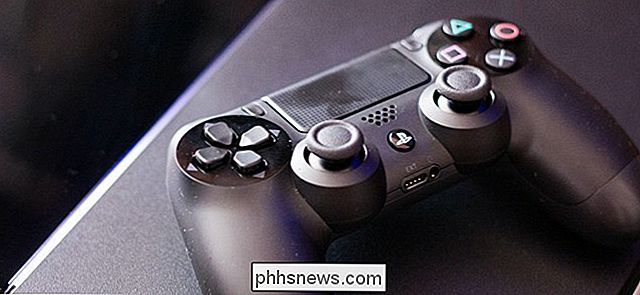
Comment utiliser le contrôleur DualShock 4 de la PlayStation 4 pour PC Gaming
Le contrôleur DualShock 4 de Sony est en fait une manette standard, et vous pouvez le connecter à n'importe quel PC avec un câble USB, Bluetooth standard, ou l'adaptateur USB sans fil officiel de Sony. Il fonctionnera aussi dans une variété de jeux, puisque Steam offre désormais un support officiel pour les contrôleurs DualShock 4.
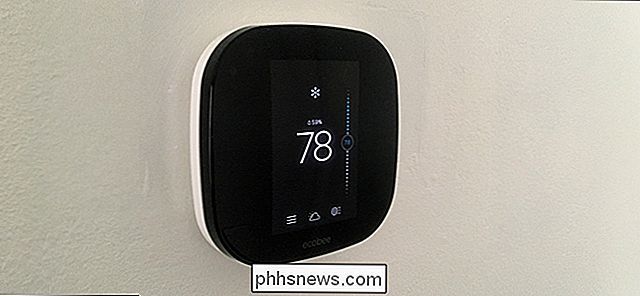
Comment tirer le meilleur parti de votre thermostat intelligent Ecobee
Alors que le thermostat Nest est peut-être le thermostat intelligent le plus cool du marché, la gamme de thermostats intelligents Ecobee possède toutes sortes de caractéristiques le thermostat Nest manque. Cependant, en profitez-vous réellement? Voici comment tirer le meilleur parti de votre thermostat intelligent Ecobee Verrouillez-le avec un code PIN CONNEXE: Comment verrouiller votre thermostat Ecobee avec un code PIN Si vous ne voulez pas d'autres les membres du ménage changeant les paramètres du thermostat à votre insu, il est préférable de le verrouiller pour que vous seul puissiez y accéder, ce qui est possible avec un code PIN.